Coloque o Recipro na tela inicial (sem baixar da loja de apps)
Até um controle financeiro de visão ampla precisa estar a um toque de distância. Veja como instalar o Recipro na tela inicial em dois toques — sem loja de apps.
Read in EnglishO Recipro não é o tipo de app que você deve abrir dez vezes por dia. É um controle de visão ampla — você dá uma conferida de vez em quando para ver como está seu patrimônio, atualiza um saldo quando algo muda, ou dá uma olhada no seu fôlego antes de uma decisão. Mas até um hábito ocasional morre diante da fricção: se conferir significa abrir um navegador e digitar uma URL, o "vejo depois" silenciosamente vira nunca.
Um ícone na tela inicial elimina esse obstáculo. Toca, olha, pronto. Veja como colocar o Recipro ali — e não, você não precisa da App Store nem da Play Store.
O Recipro é um PWA, não um download de loja
O Recipro é um progressive web app (aplicativo web progressivo). É um site que pode ser instalado na tela inicial e então se comportar como um app nativo: tela cheia, ícone próprio, sem a barra de endereço do navegador. Como não é um download de loja, isso também significa:
- Sem conta de loja, sem aprovações, sem espera. Você instala direto do navegador.
- Sempre atualizado. Não há app para atualizar — você sempre pega a versão mais recente no momento em que abre.
- Ocupa pouquíssimo espaço. É um app web, então não consome gigabytes de armazenamento.
Instalar no iPhone ou iPad (Safari)
No iOS, a instalação fica no menu Compartilhar do Safari:
- Abra o Recipro no Safari (não funciona a partir de outros navegadores no iOS).
- Toque no botão Compartilhar na barra de ferramentas (o quadrado com uma seta para cima).
- Role para baixo e toque em Adicionar à Tela de Início.
- Confirme o nome e toque em Adicionar. O ícone do Recipro aparece na sua tela inicial.
Exemplo: no iPhone, a instalação fica no botão Compartilhar do Safari → Adicionar à Tela de Início.
Instalar no Android (Chrome)
No Android, o Chrome geralmente se oferece para fazer isso por você:
- Abra o Recipro no Chrome.
- Fique de olho no aviso Instalar app — o Recipro ajuda a exibi-lo, então você costuma ver um pequeno banner logo depois que a página carrega.
- Se preferir fazer manualmente, abra o menu ⋮ do Chrome e toque em Instalar app (às vezes aparece como Adicionar à tela inicial).
- Confirme, e o ícone vai para a sua tela inicial e a gaveta de apps.
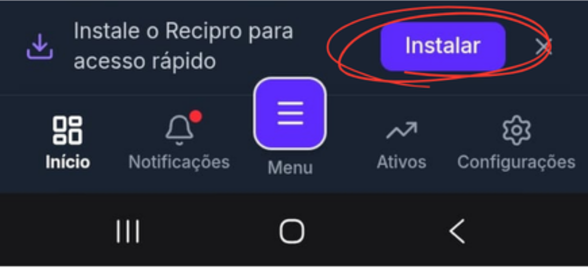
Exemplo: no Android, o Chrome exibe um aviso de "Instalar app" que você pode aceitar.
O que você ganha depois de instalar
Abrir o Recipro pelo ícone da tela inicial não é só um atalho — ele roda na própria janela em tela cheia, então parece um app de verdade em vez de uma aba.
Um detalhe pequeno e proposital: quando você abre o blog de dentro do app instalado, ele abre no seu navegador normal em vez de tomar a janela do app. Isso mantém o app focado no seu dinheiro e deixa você ler (e compartilhar) artigos do jeito que se espera que links se comportem.
Exemplo: uma vez instalado, o Recipro fica na sua tela inicial como qualquer outro app.
Por que dois toques fazem diferença
Isso não é sobre transformar dinheiro numa tarefa diária — o Recipro é, de propósito, um controle de visão ampla, não um diário de gastos. É sobre tornar a conferida ocasional sem esforço: ver como seu patrimônio se moveu neste mês, atualizar um saldo depois de alguma mudança, ou checar seu fôlego antes de uma decisão. Esses momentos são raros o suficiente para que um pouco de fricção já baste para você pulá-los por completo.
Deixe o Recipro a um toque de distância e "vejo depois" vira uma olhada de cinco segundos. É esse o objetivo inteiro.
Adicione o Recipro à sua tela inicial e ficar de olho no panorama geral deixa de ser algo que você precisa lembrar de ir fazer — vira uma olhada de cinco segundos sempre que você pensar nisso. Abra o Recipro no navegador do seu celular e instale agora; leva uns dez segundos e não há nada para baixar de uma loja.